이 글의 순서
핵심 내용
사용 중인 POS(매장 판매·주문 관리 시스템)가 외부 주문 등록을 지원하고 연동 권한을 받을 수 있으면 가능합니다. 매장 직원의 접수·취소 결과까지 앱에 보여주려면 그 상태를 받아오는 작업도 견적에 넣어야 합니다. 카페의 매장 픽업 주문 한 건으로 어디까지 연결할지, 견적에서 무엇을 확인할지 살펴봅니다.
POS 등록 완료와 매장 주문 접수는 다릅니다
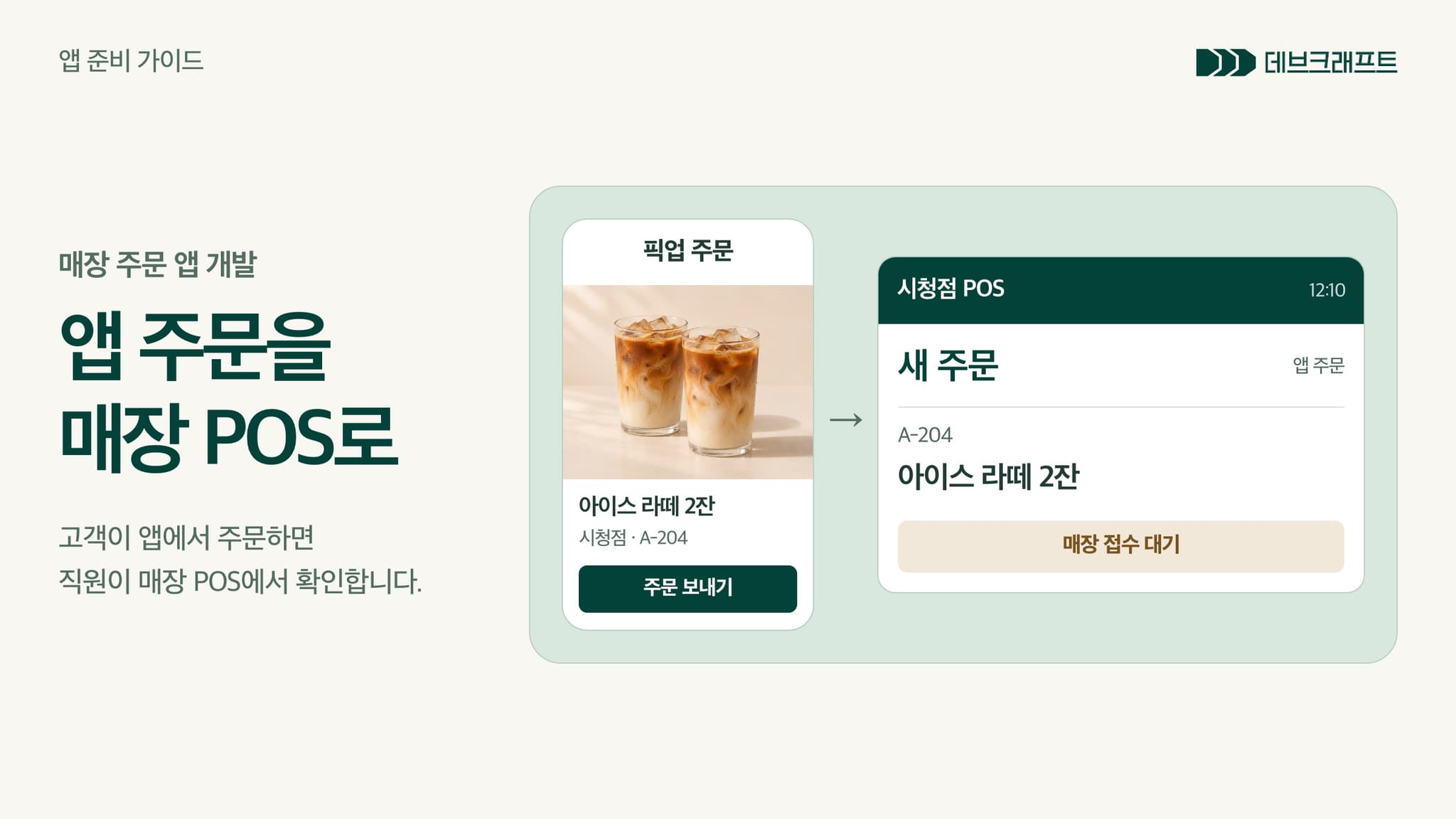
고객이 앱에서 시청점 픽업으로 아이스 라떼 2잔을 주문하고 ‘시럽 제외’를 골랐습니다. 주문번호는 A-204입니다. 연동 가능한 POS라면 서버가 매장·메뉴·옵션·수량을 POS가 받는 형식으로 보내고, 등록 결과를 확인합니다. 직원은 같은 주문을 POS에서 바로 확인할 수 있습니다.
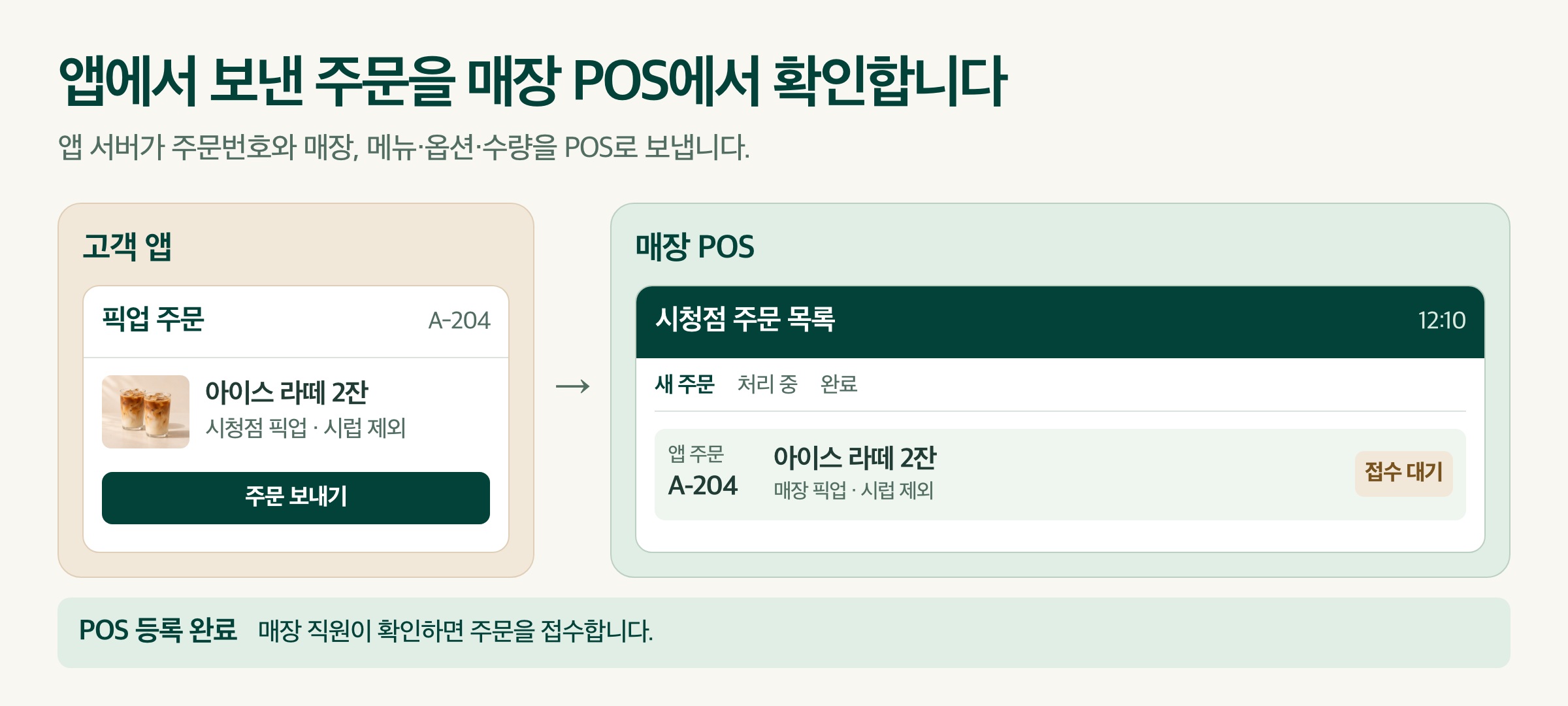
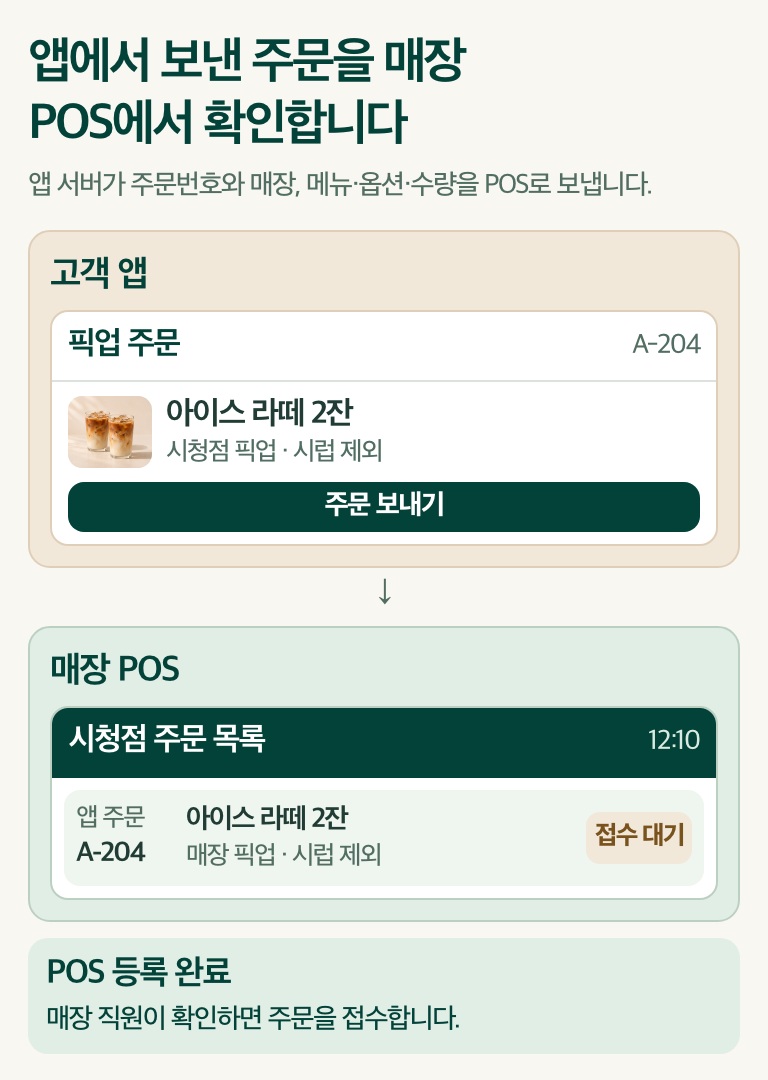
‘POS 등록 완료’는 POS에 주문이 들어갔다는 뜻입니다. ‘매장 접수 완료’는 직원이 주문을 확인하고 수락한 뒤에 표시합니다. 접수·거절·픽업 준비 완료까지 앱에 보여주려면 POS에서 어떤 결과를 받을 수 있는지와 앱에 표시할 시점을 확인해야 합니다.
POS에 보내기 전 앱 서버에 주문이 저장되는 시점, POS 등록을 확인한 시점, 직원이 주문을 받은 시점을 구분하세요. 고객에게 어느 단계부터 ‘주문 접수’로 안내할지 정하면 아직 확인되지 않은 주문을 확정처럼 보여주는 일을 줄일 수 있습니다.
POS 이름과 기종부터 개발사에 알려주세요
매장에 POS가 있다는 사실만으로 앱을 연결할 수 있는 것은 아닙니다. 같은 브랜드여도 사용하는 제품과 계약에 따라 제공되는 기능이나 이용 조건이 다를 수 있습니다. 개발사에 다음 자료를 전달하고, POS 공급사에도 외부 앱의 주문 등록이 가능한지 확인하세요.
확인해보세요
- 제품·권한. POS 공급사, 제품·기종, 이용 중인 서비스와 계약을 알려주세요. 외부 주문 등록 자료, 테스트 환경과 연동 권한을 받을 수 있는지 확인합니다.
- 메뉴·옵션. 앱의 아이스 라떼가 POS의 어떤 메뉴인지 맞춥니다. ‘시럽 제외’나 샷 추가도 POS의 실제 주문 항목에 연결해야 합니다.
- 매장 구분. 여러 매장을 운영하면 고객이 고른 지점의 POS로 보내야 합니다. 어느 매장의 메뉴와 주문인지 구분할 기준을 함께 정합니다.
공급사가 제공하는 매출 조회, 주문 등록, 결과 전달을 각각 확인하세요. 주문 등록을 지원하지 않는 POS를 계속 써야 한다면 직원용 화면에서 앱 주문을 처리하는 구성으로 시작할 수 있습니다.
전송이 늦어졌다면 같은 주문부터 확인해야 합니다
A-204를 보냈는데 결과가 제때 돌아오지 않았다고 해보겠습니다. POS에는 이미 들어갔고 응답만 늦을 수도 있습니다. 앱에서 바로 ‘등록 실패’로 표시하거나 직원이 새 주문을 직접 넣으면 아이스 라떼 2잔 주문이 두 건으로 잡힐 수 있습니다.
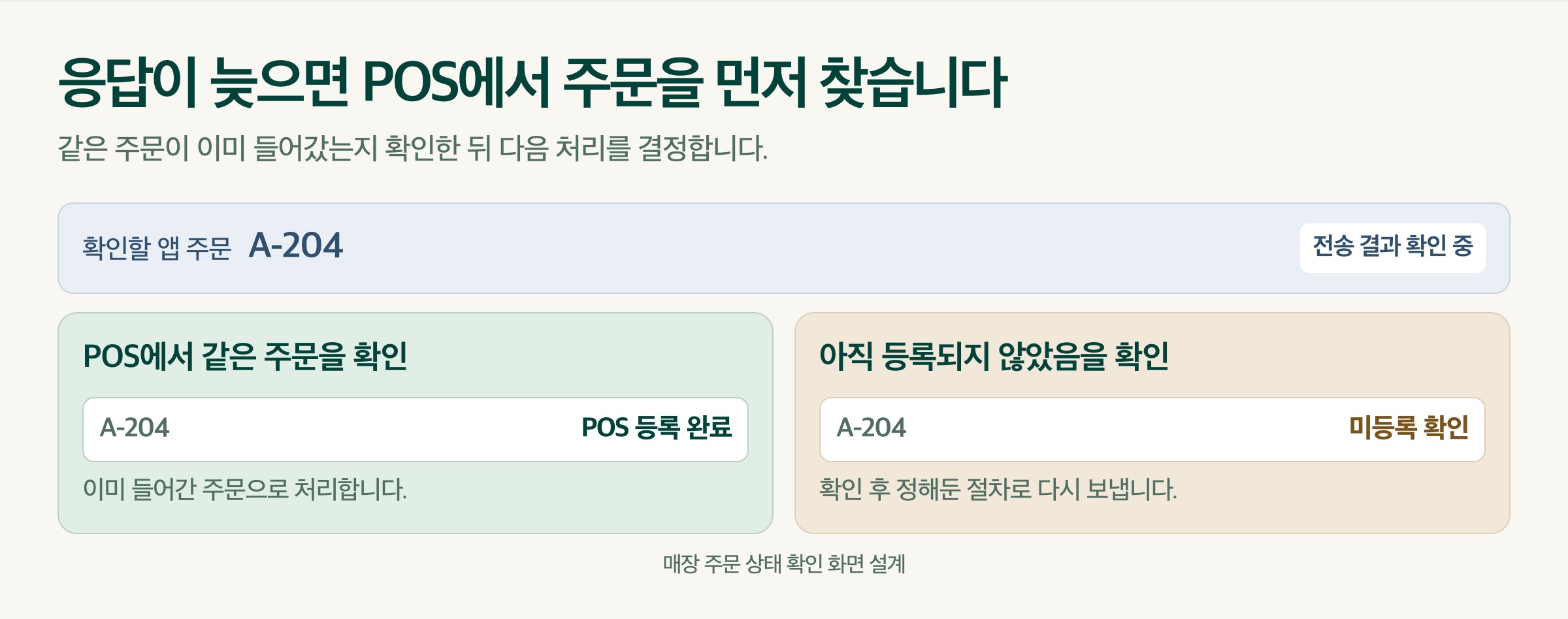
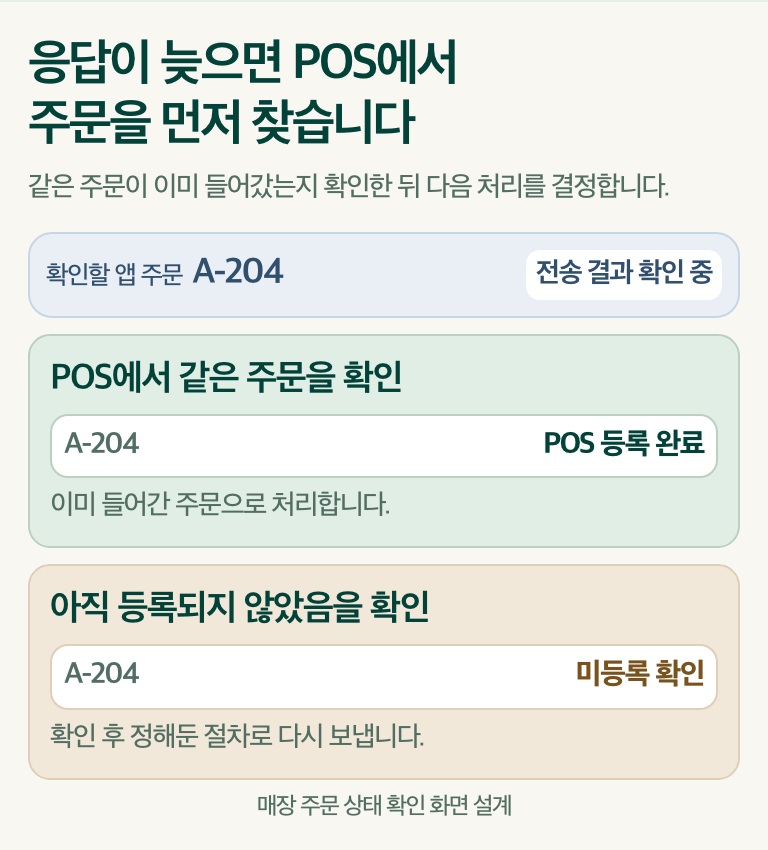
결과를 모르는 동안에는 ‘전송 결과 확인 중’으로 관리하고, 같은 주문번호에 해당하는 POS 주문이 있는지 확인합니다. 앱 주문번호와 POS 주문번호가 다르다면 서로 연결해 찾아야 합니다. POS에서 확인할 수 있는 방법에 맞춰 자동 조회나 직원 확인 절차를 정하세요.
이미 등록됐다면 새로 넣지 않고 그 주문의 결과를 반영합니다. 등록되지 않았다고 확인된 경우에는 원인을 해결한 뒤 같은 주문의 재전송이나 직원 입력을 진행합니다. 조회 기능이 없어 결과를 바로 확인할 수 없다면 임의로 반복 전송하지 않고, 직원이 어디에서 확인할지와 고객에게 무엇을 안내할지 정해두세요.
견적은 주문 처리 방식 세 가지로 나눠보세요
| 개발 범위 | 매장에서 처리하는 방식 | 견적에 넣어 확인할 일 |
|---|---|---|
| POS 연결 없이 직원용 화면 | 앱 주문을 직원용 화면에서 보고 처리합니다. | 주문 알림·목록·처리 화면. POS 입력이 필요하면 직원 업무로 남습니다. |
| POS에 주문 자동 등록 | 앱 주문을 POS로 보내 등록 결과를 확인합니다. | 매장·메뉴·옵션 연결, 등록 확인, 지연·중복·재전송 처리 |
| POS 상태까지 앱에 반영 | POS의 직원 접수·취소 결과를 받아 고객에게 보여줍니다. | 제공되는 상태 확인, 앱 표시·갱신 시점, 취소 방향과 처리 기준 |
세 번째 범위도 POS가 필요한 상태를 제공해야 가능합니다. 앱에서 취소를 요청해 POS로 보내는 것과 POS에서 취소된 결과를 앱으로 받는 것은 방향이 다릅니다. 취소 가능한 단계와 직원 확인 여부도 구분해 적으세요.
이 글의 비교는 매장 픽업 주문의 전달과 상태 확인에 집중합니다. 앱 결제, 결제 취소·환불, 배달 대행, 쿠폰·적립금까지 필요하다면 별도 항목으로 확인하세요. POS 공급사의 별도 이용 조건과 사용료 유무, 누가 연동 계약을 준비할지도 확인하세요.
견적 요청과 검수는 같은 주문 한 건으로 확인하세요
첫 버전은 앱의 매장 픽업 주문을 현재 POS에 자동 등록하려고 합니다. 매장·메뉴·옵션 연결과 등록 결과 확인을 포함해주세요. 응답이 늦으면 같은 주문의 등록 여부를 확인한 뒤 재전송하도록 해주세요. 직원 접수·취소 결과를 앱에 반영하는 범위와 결제·배달 연동은 별도로 구분해주세요.
견적을 받을 때는 POS 공급사가 확인한 연동 범위와 자료도 함께 전달하세요. ‘POS 연동 포함’ 한 줄보다 어떤 주문을 어디에 넣고, 어떤 결과를 앱에 보여주는지 적혀 있어야 업체별 제안을 비교하기 쉽습니다.
검수에서는 A-204의 시청점·아이스 라떼 2잔·시럽 제외·매장 픽업이 POS에 맞게 들어오는지 확인합니다. 응답이 늦어도 같은 주문이 POS에 한 건만 남고, 미등록이 확인되면 직원이 해당 주문을 찾아 처리할 수 있는지 봅니다. 앱을 닫았다 열어 같은 주문 결과가 보이는지도 확인하세요. 직원 접수까지 연동했다면 직원이 수락한 시점에 ‘매장 접수 완료’로 바뀌는지 검수합니다.